08 设置:界面语言、主题与快捷键
设置页集中了语言、主题、数据管理与快捷键等选项。
打开方式:点击搜索框右侧的齿轮图标(悬停提示「打开设置」)。 在设置页按 Esc 或点右上角的关闭按钮(悬停提示「退出设置」)可回到主界面; 页面底部显示当前版本号与官网链接。
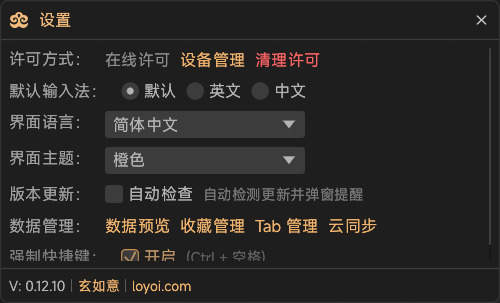
页面内容
许可方式
显示当前许可状态:
| 显示 | 含义 |
|---|---|
| 免费许可 | 正在使用免费版 |
| 在线许可 | 已通过邮箱在线激活;此时右侧会出现设备管理链接 |
| 离线许可 | 已用激活码离线激活 |
右侧的清理许可(红色)会清除本机保存的许可信息,并跳转到购买页; 重新激活后建议重启 AE。
默认输入法
控制台使用的默认输入法状态,可选:
- 默认(不改变);
- 英文;
- 中文。
界面语言
可选 简体中文 / 繁體中文 / English / 日本語 / Русский,切换后立即生效。
语言是本机设置(保存在本机,不参与云同步),每台机器可以不同。
界面主题
可选 默认 / 绿色 / 橙色 / 粉色。主题为会员功能: 免费版显示为灰色禁用,并提示「付费可用」。
数据管理
四个入口链接:
| 入口 | 前往 |
|---|---|
| 数据预览 | 扫描设置、数据统计、附加扫描源(见 06 数据扫描) |
| 收藏管理 | 收藏列表管理(见 04 收藏夹) |
| Tab 管理 | 面板页管理(见 03 快捷面板) |
| 云同步 | WebDAV 同步配置与日志(见 07 云同步) |
强制快捷键
- 勾选开启后,全局快捷键
Ctrl + 空格生效(默认开启); - 取消勾选后,
Ctrl + 空格不再呼出控制台,可改用 AE 菜单 窗口 → XFXConsole 打开。
如果快捷键在 AE 中按不出来(尤其是 macOS),请先检查系统输入法快捷键冲突, 详见 01 安装与更新 与 10 常见问题。