06 数据扫描:扫描脚本、预设与字体
玄如意控制台的搜索数据来自「扫描」:插件按你勾选的来源,把效果、字体、预设、脚本等收录进索引。 本页用于查看扫描结果、调整扫描来源,以及添加自定义扫描目录。
打开方式:设置 → 数据管理 → 数据预览。
页面顶部有两个页签:数据 和 路径附加。
数据页
数据统计
实时显示当前收录数量:
| 项目 | 含义 |
|---|---|
| 效果 | AE 效果总数 |
| 字体 | 本机字体数 |
| 预设 | 扫描到的 .ffx 预设数 |
| 脚本 | 扫描到的 .jsx / .jsxbin 脚本数 |
| 工程 | 扫描到的 .aep / .aepx 工程文件数 |
| 按钮 | 快捷面板当前使用的按钮总数 |
扫描类型开关
用开关控制哪些来源参与扫描:
| 开关 | 说明 |
|---|---|
| 效果 | AE 内置效果 |
| 字体 | 本机已安装字体 |
| AE 自带预设 | AE 安装目录下的预设 |
| 用户预设 | 用户级预设目录 |
| AE 自带脚本 | AE 安装目录下的脚本 |
| 用户脚本 | 用户级脚本目录 |
| glob 附加源 | 会员专享:自定义扫描目录(免费版开关置灰) |
| 不要旧版 | 过滤掉旧版效果:分类为 Obsolete 或名称/匹配名含 OBSOLETE 的效果(默认开启) |
开关只决定「哪些来源参与扫描」,改动后需点击底部的「扫描数据」重新扫描才会生效。 「不要旧版」作用于效果:关闭后可重新扫描显示旧版效果。
下方还会列出实际的预设扫描文件夹 / 脚本扫描文件夹,方便确认扫描位置是否正确; 如果未找到 AE 安装目录(如便携环境),会显示相应提示。
底部按钮
| 按钮 | 说明 |
|---|---|
| 扫描数据 | 重新扫描全部数据;扫描完成后如果数量有增减,会弹出刷新报告(如 效果 +2 -1 | 字体 +1),无变化则提示「刷新完成(无变化)」 |
| 导出到桌面 | 把当前全部可搜索数据导出为 JSON 文件,存到桌面 xfx_export.json |
状态栏的刷新按钮与「扫描数据」是同一功能。 如果提示「刷新失败: 有任务正在执行,请稍后再试」,等待当前操作完成后再试即可。
路径附加页(会员专享)
用于把任意本地目录里的脚本、预设加入扫描范围 —— 例如自己整理的脚本库。
在文本框中填写 glob 规则,一行一条,例如:
./scripts/*.jsx
%USER_SCRIPTS%/*.jsx
D:\MyScripts\*.jsx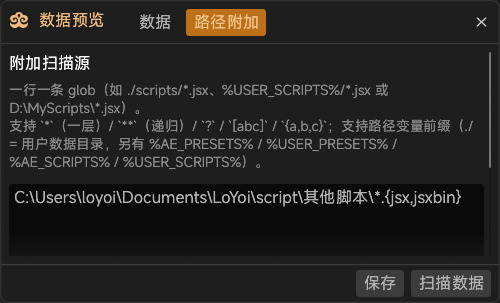
语法支持:
| 写法 | 含义 |
|---|---|
* | 匹配一层文件名 |
** | 递归匹配所有子目录 |
? | 匹配单个字符 |
[abc] | 匹配括号内任一字符 |
{a,b,c} | 匹配其中任意一个 |
路径变量前缀同样可用:./(用户数据目录)、%AE_PRESETS%、%USER_PRESETS%、 %AE_SCRIPTS%、%USER_SCRIPTS%(含义见 03 快捷面板)。
注意事项:
- 只收录
.jsx/.jsxbin/.ffx/.aep/.aepx后缀的文件; - 规则保存在本机,不参与云同步;
- 填好后点保存,再点扫描数据刷新才会生效;
- 免费版不支持此功能,页面会显示升级提示。
自定义中文名与拼音(覆写文件)
如果你想让某个效果显示成自己习惯的中文名,或让某些词能用特定拼音搜到, 可以编辑用户数据目录(文档\LoYoi\xfxconsole)下的两个文本文件:
| 文件 | 格式 | 作用 |
|---|---|---|
effect_alias_overwrite.txt | 英文效果名|中文别名 | 覆盖或新增效果的中文别名(显示为 英文名 (中文别名)) |
pinyin_overwrite.txt | 源词|全拼|首字母 | 为条目补充/覆盖拼音搜索键(可只写前两段) |
每行一条,例如:
# effect_alias_overwrite.txt
S_Glow|辉光

# pinyin_overwrite.txt
调色|tiaose|ts
这两个文件如果不存在,插件会在读取时自动创建一份带注释的模板,直接照着格式编辑即可。 编辑保存后,回到控制台点一次刷新(或本页的「扫描数据」)即可生效。 这两个文件位于云同步范围内,会随 07 云同步 一并同步。